Claude Code IDE 插件
Claude Code IDE 插件
Claude Code 同时支持终端运行和 IDE 插件两种使用方式。IDE 插件让你可以在 VS Code 和 JetBrains 系列 IDE 中直接使用 Claude Code 的全部功能。
前提条件
IDE 插件依赖 CLI 工具,使用前需先完成 Claude Code CLI 工具的安装和 AnyLink 配置。
VS Code 安装步骤
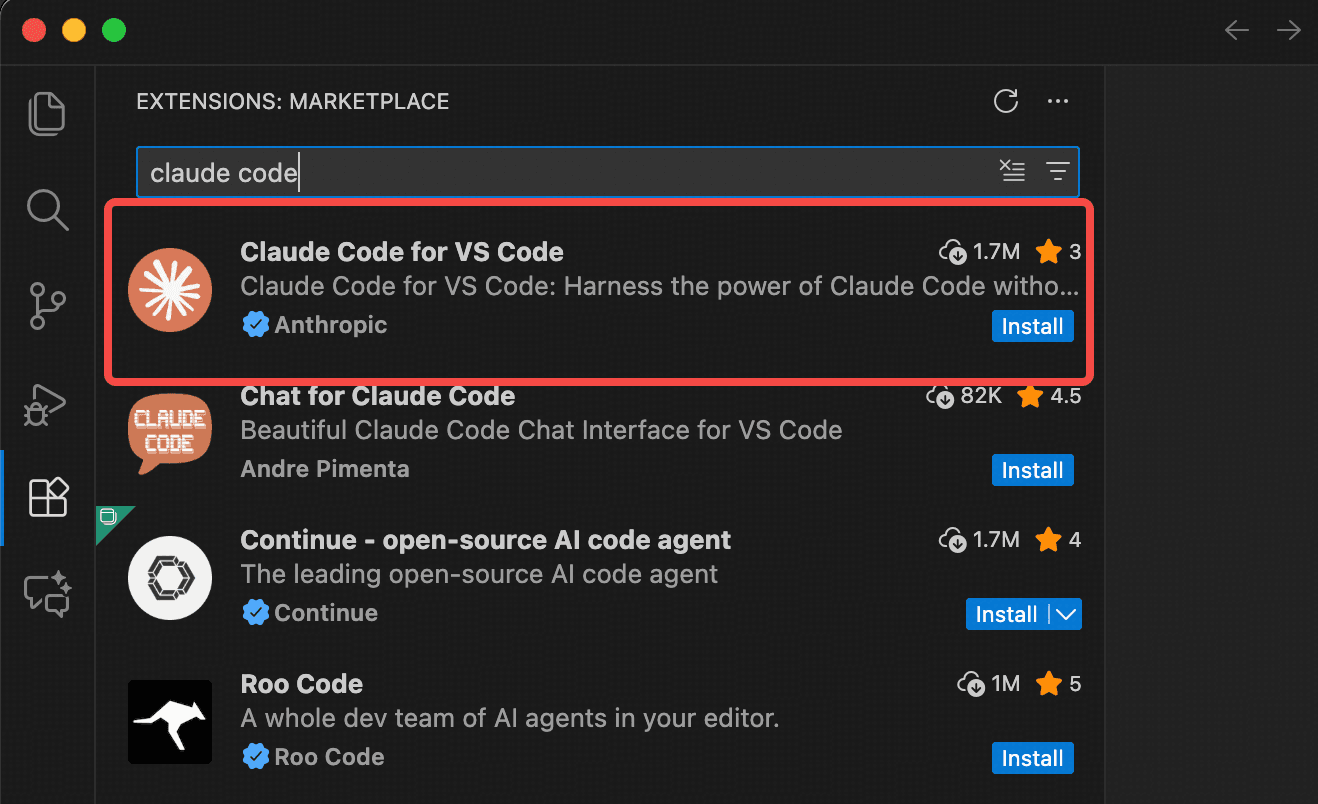
1. 安装插件
打开 VS Code,点击左侧的扩展市场图标(或按 Ctrl+Shift+X),搜索「Claude Code」并安装。
2. 打开 Claude Code 面板
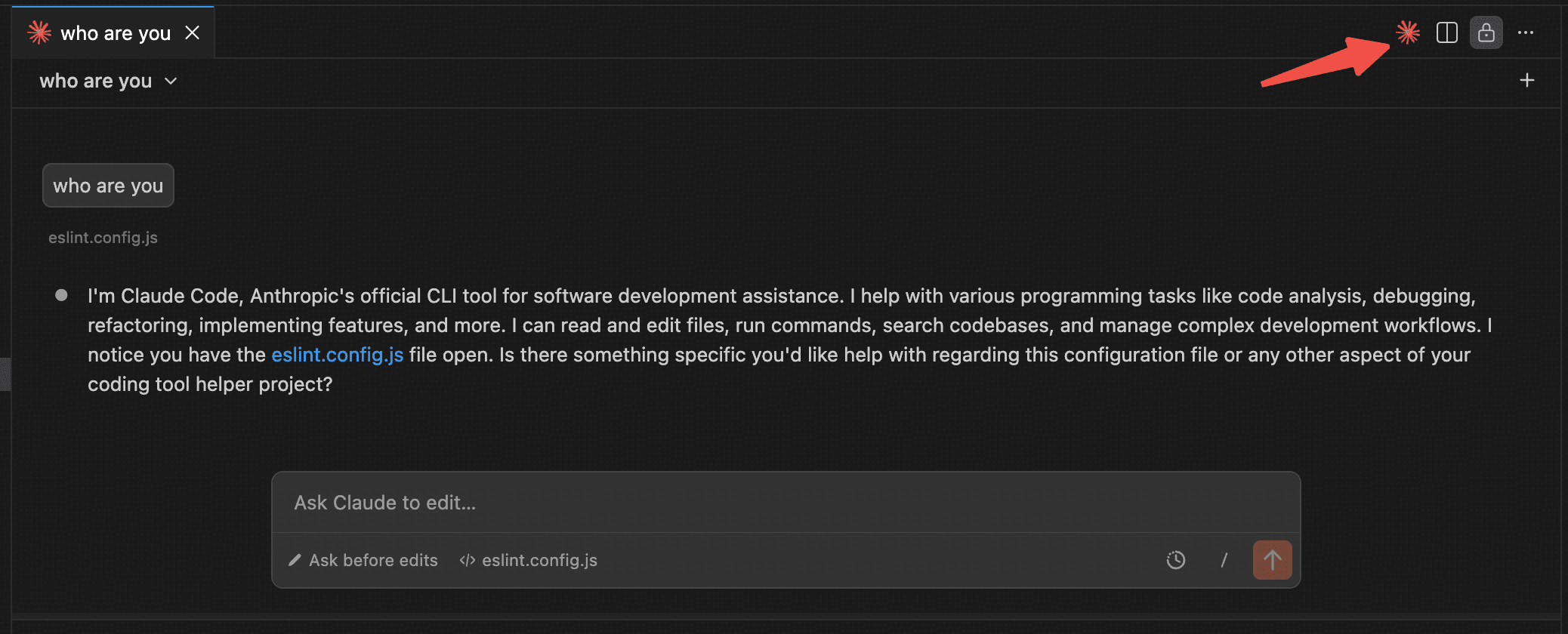
安装完成后,点击编辑器右上角的 Claude Code 图标进入交互面板。
3. 配置设置
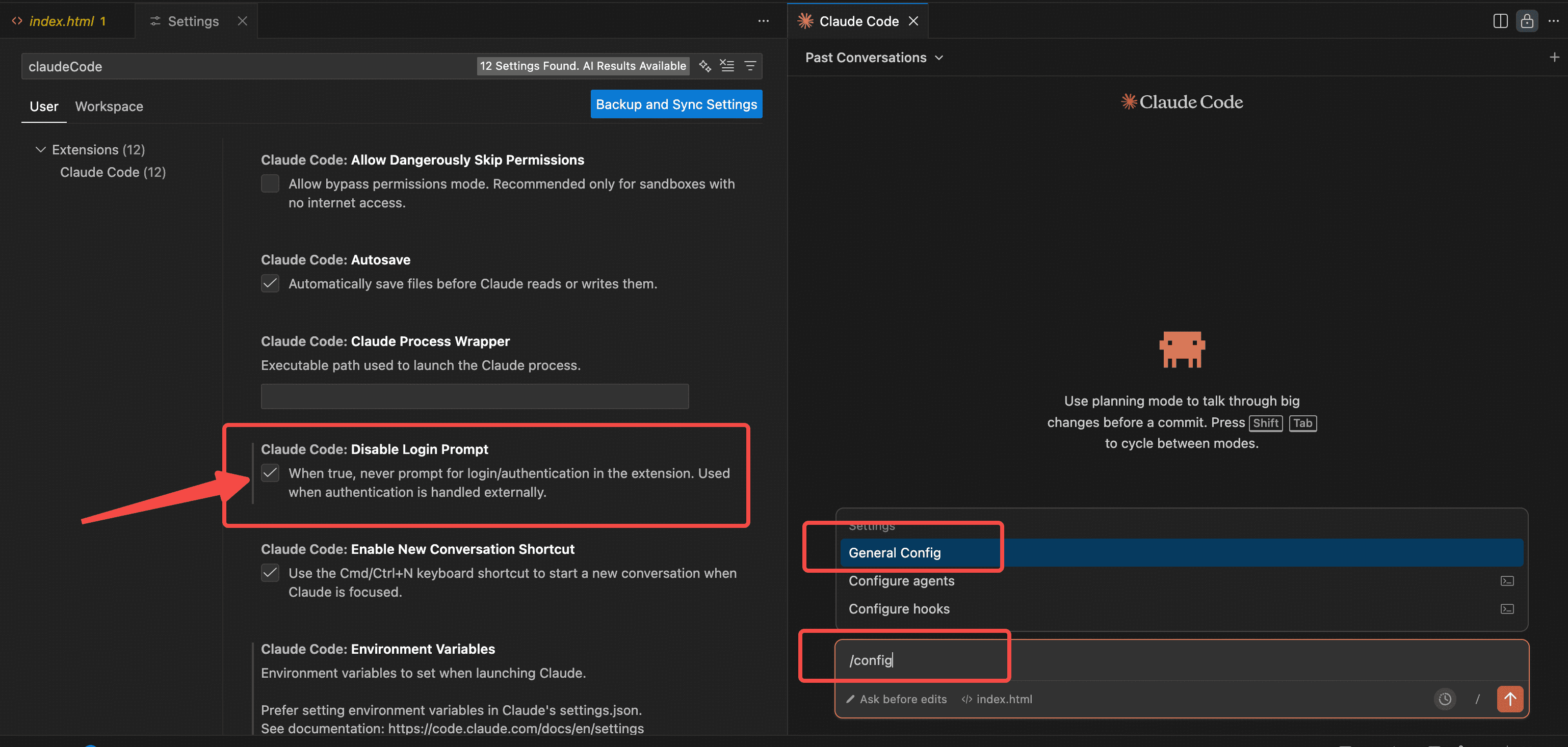
在 Claude Code 对话框中输入 /config,进入设置界面。建议勾选 Disable Login Prompt 以关闭登录提示(已通过 CLI 配置了 API Key,无需再次登录)。
4. 开始使用
配置完成后即可在 VS Code 中通过 Claude Code 面板进行代码生成、调试和重构等操作。
JetBrains 安装步骤
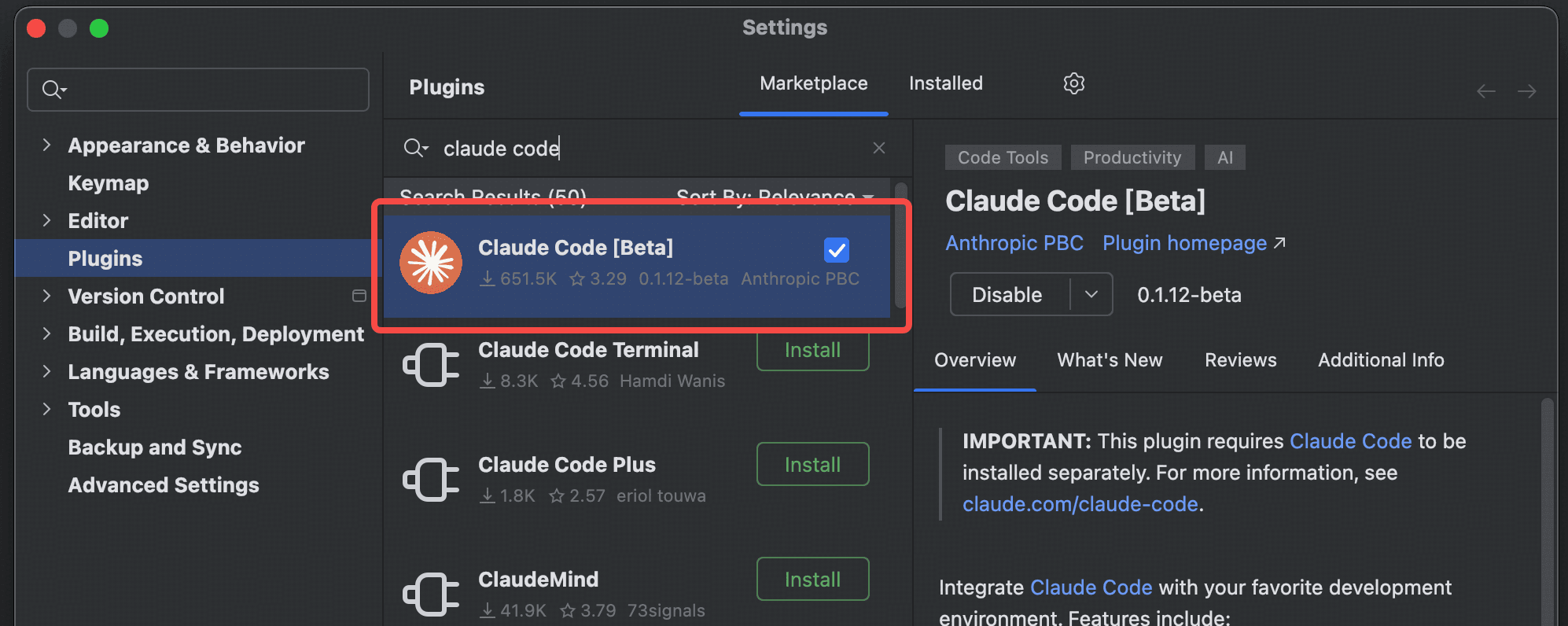
1. 安装插件
打开 JetBrains IDE(IntelliJ IDEA、PyCharm、WebStorm 等),进入 Settings > Plugins > Marketplace,搜索「Claude Code」并安装。
2. 重启 IDE
安装完成后重启 IDE,Claude Code 插件即可正常使用。
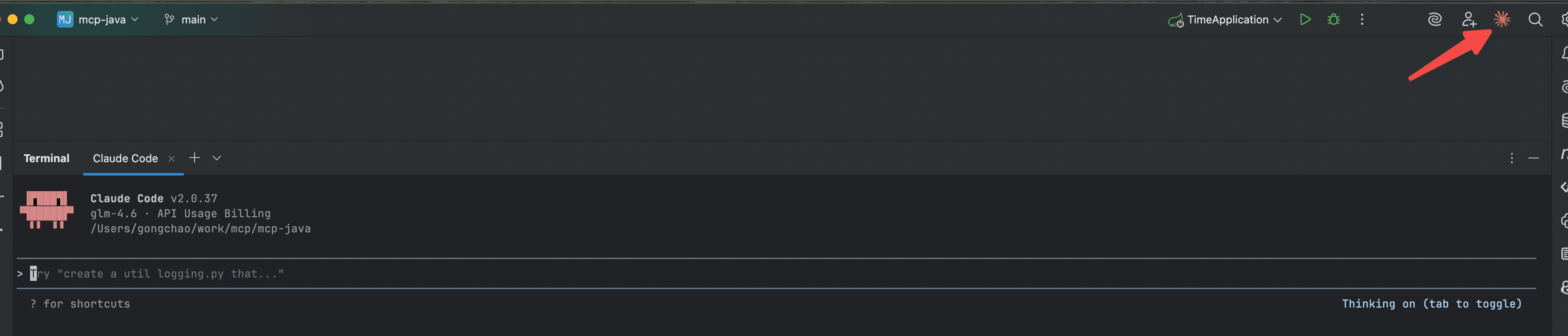
完成
配置完毕后,你可以在 IDE 中享受与终端版相同的 Claude Code 开发体验。
提示
搭配 AnyLink 使用,以更低的成本使用顶级模型。